자격증/RHCSA
RHCSA 실습 환경 구성하기
heejunp
2026. 3. 3. 22:50
1. 가상화 환경 구성
실습을 진행하기 위해 가상 머신을 만들겠습니다. 시험에서도 원격 서버에 접속하는 방식이기 때문입니다.
1-1. 필수 가상화 패키지 및 Cockpit 설치
# 시스템 업데이트
sudo dnf update -y

# 하이퍼바이저 및 Cockpit 관리 모듈 설치
sudo dnf install -y qemu-kvm libvirt virt-install cockpit cockpit-machines

# 가상화 그룹 패키지 설치 (필요한 모든 도구 포함)
sudo dnf groupinstall -y "Virtualization Host"
1-2. 서비스 활성화 및 관리 권한 설정
# 서비스 활성화 및 시작
sudo systemctl enable --now libvirtd
sudo systemctl enable --now cockpit.socket

# 현재 사용자를 libvirt 그룹에 추가 (sudo 없이 VM 관리 가능하게 설정)
sudo usermod -aG libvirt $(whoami)
1-3. 방화벽 설정 (외부 접속 시)
sudo firewall-cmd --permanent --add-service=cockpit
sudo firewall-cmd --permanent --add-service=libvirt
sudo firewall-cmd --reload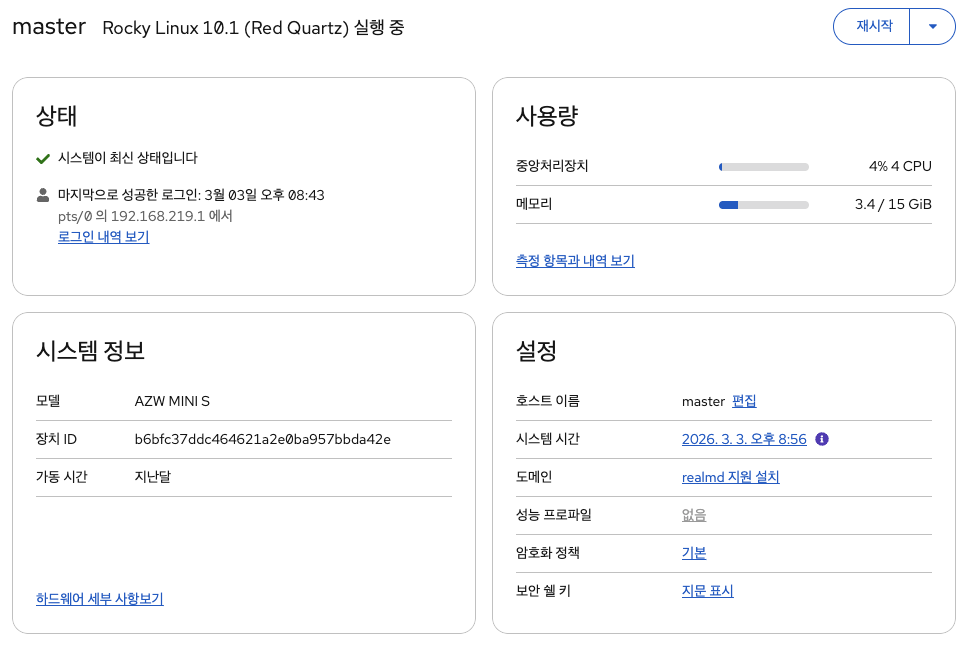
http://[미니PC_IP]:9090 로 접속 시 브라우저에서 관리할 수 있습니다.
2. RHCSA 실습을 위한 VM 생성
- 접속: 브라우저에서 https://[미니PC_IP]:9090으로 접속합니다.
- 권한 승인: 로그인 후 상단의 "Turn on administrative access" 를 눌러 관리자 권한을 활성화합니다.
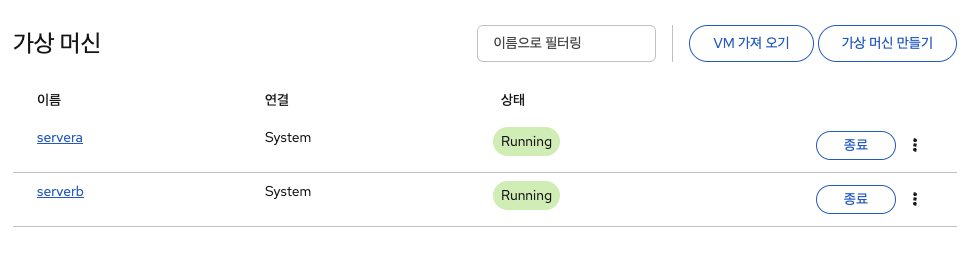
- VM 생성: 왼쪽 메뉴의 Virtual Machines → Create VM을 클릭합니다.
- 이미지 선택: 다운로드한 Rocky Linux ISO 파일을 선택하거나 "Download OS" 기능을 활용합니다.
3. 실습용 추가 디스크 구성
3-1. 가상 디스크 파일 생성
# /var/lib/libvirt/images 경로에 5GB 크기의 빈 이미지 생성
sudo qemu-img create -f qcow2 /var/lib/libvirt/images/servera-data.qcow2 5G
3-2. VM에 디스크 부착
sudo virsh attach-disk servera /var/lib/libvirt/images/servera-data.qcow2 vdb --config --live --subdriver qcow2