지난 편에서 미니 PC 에 Rocky Linux를 직접 설치해봤습니다.
인프라 구축 실습을 위해 매번 OS를 재설치 하는 과정은 불필요한 시간 소모가 큽니다.
따라서 두 번째 미니 PC 에는 단일 OS 가 아닌 하이퍼바이저를 설치하여, 다수의 가상머신을 유연하게 배포할 수 있는 환경을 구축해 보겠습니다.
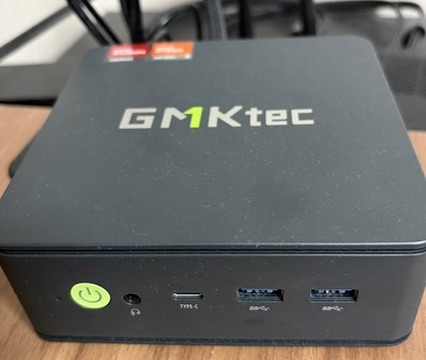
- 모델명: GMKtec NucBox K6 7840HS
- cpu: 7840hs
- ram: 64GB
- storage: 1TB
이녀석의 스펙입니다.
1. Proxmox VE
가상화 플랫폼으로 Proxmox VE 를 선택했습니다. 이유는 다음과 같습니다.
- Type-1 하이퍼바이저: OS 위에서 구동되는 VMware Workstation이나 VirtualBox와 달리, 하드웨어(Bare-metal) 바로 위에서 자원을 직접 통제하므로 GMKtec K6(Ryzen 7 7840HS)의 고성능 하드웨어 자원을 효율적으로 사용할 수 있습니다.
- 비용 및 라이선스: 오픈소스 기반으로 무료로 사용 가능하며, 엔터프라이즈급 가상화 기능을 제약 없이 학습할 수 있습니다다.
- API 지원: 테라폼(Terraform) 학습에 있어 가장 중요한 요소입니다. Proxmox는 API를 제공하여 외부 도구와의 연동이 용이합니다.
2. Terrafrom
테라폼을 통해 IaC (Infrastructure as Code) 구현 역량을 확보하려고 합니다.
테라폼을 도입함으로써 인프라를 '코드'로 정의하고, 깃(Git)을 통해 버전을 관리하며,
명령어 한 번으로 수십 대의 VM을 일관성 있게 프로비저닝(Provisioning)하는 자동화된 운영 환경을 경험하려고 합니다.
3. Proxmox VE 8.4 설치하기
리눅스 설치때와 마찬가지로 'balenaEtcher' 를 사용하겠습니다.
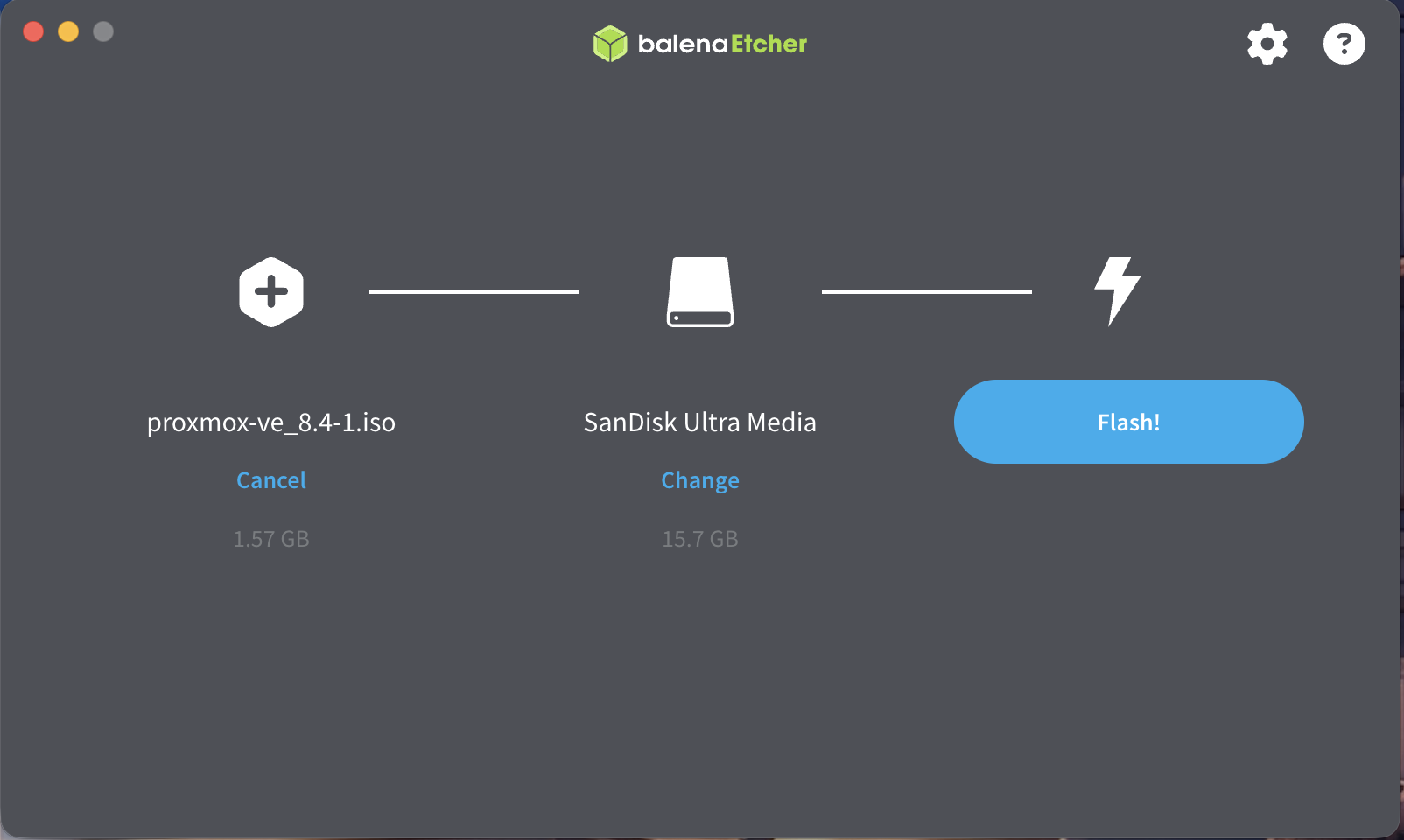
1. 부팅 USB 꽂고 reboot
2. Install Proxmox VE (Graphical) 선택
3. EULA: I agree
4. Target Harddisk: 자동 선택 되지만 USB 가 아닌지 확인
5. Country / Time Zone
- Country: South Korea
- Time zone: Asia/Seoul
- Keyboard: U.S. Engrlish
6. Password / Email 설정
7. Network Configuration
- Hostname: pve-cluster.local
- Proxmox 설치 화면은 반드시 점(.)이 들어간 전체 주소를 원합니다.
- .local의 의미: 인터넷(외부)에 있는 게 아니라, 우리 집 안(내부 네트워크)에만 있는 거야"라는 뜻입니다.
- IP Address: 192.168.219.104/24 (공유기에 고정 IP 설정되어 있음)
- Gateway / DNS: 자동 선택
4. Promox VE 기본 설정
http://IP주소:8006/ 으로 접속하고, root 계정과 설정한 비밀번호로 로그인 하면 성공입니다.

저장소 변경 (Critical: Repository Setup)
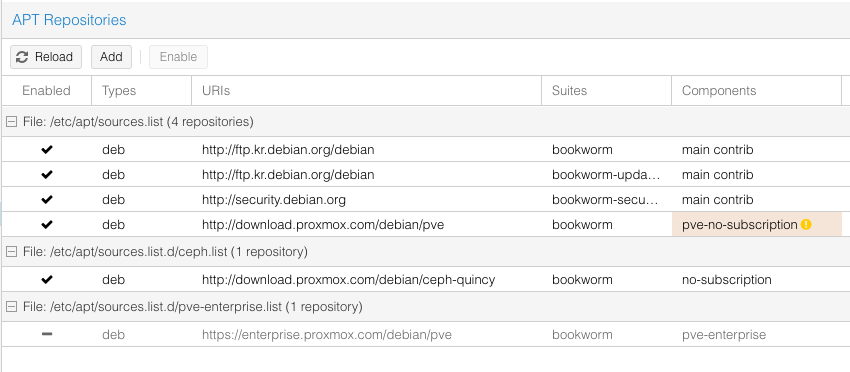
Proxmox는 기본적으로 'Enterprise(유료)' 저장소를 바라보고 있습니다. 이 상태에서는 업데이트(apt update)를 돌리면 "권한 없음(401 Unauthorized)" 에러가 뜨며 실패합니다.
우리는 무료 버전인 'No-Subscription' 저장소로 변경해야 합니다. 터미널을 열 필요 없이 GUI에서 처리합니다.
- 왼쪽 메뉴 트리에서 Datacenter 바로 밑에 있는 'pve-cluster' (노드 이름)을 클릭합니다.
- 중앙 패널 메뉴 중 Updates 를 찾습니다.
- 그 하위 메뉴인 Repositories 를 클릭합니다.
- 목록 정리:
- Components: pve-enterprise라고 적힌 줄을 클릭하고 상단 [Disable] 버튼을 누릅니다. (이제 유료 저장소는 안 봅니다.)
- 새 저장소 추가:
- 상단 [Add] 버튼 클릭.
- Repository: 드롭다운에서 No-Subscription 선택.
- [Add] 클릭.
시스템 업데이트 (System Update)
저장소를 바꿨으니, 이제 밀린 보안 패치와 기능 업데이트를 적용합니다.
- 왼쪽 메뉴에서 'pve-cluster' 가 선택된 상태에서.
- 오른쪽 메뉴의 >_ Shell 버튼을 클릭합니다. (브라우저 안에 터미널이 열립니다.)
- 아래 명령어를 입력하여 전체 업데이트를 진행합니다.
다음에는 테라폼을 실습해 보겠습니다.
'project > 본투비엔지니어' 카테고리의 다른 글
| [본투비엔지니어] 나에게 베어본만 주어진다면?? (6) (0) | 2026.01.29 |
|---|---|
| [본투비엔지니어] 나에게 베어본만 주어진다면?? (5) (0) | 2026.01.28 |
| [본투비엔지니어] 나에게 베어본만 주어진다면?? (3) (0) | 2026.01.27 |
| [본투비엔지니어] 나에게 베어본만 주어진다면?? (2) (0) | 2026.01.22 |
| [본투비엔지니어] 나에게 베어본만 주어진다면?? (1) (0) | 2026.01.21 |